← ブログ

ブランドの世界観統一: メインビジュアルの写真とWebサイトのボタンや背景色を揃えることで、洗練された印象を与えます。
アクセシビリティの確保: 正確なカラーコードをもとに、WCAG準拠のコントラスト比をコーディング前に確認できます。
開発効率の向上: Tailwind CSSやデザイン変数にそのまま貼り付け可能なHEXおよびRGBコードを即座に取得。
ムードボード作成: 写真から主要なカラーパレットを自動抽出し、デザイン提案に活用できます。
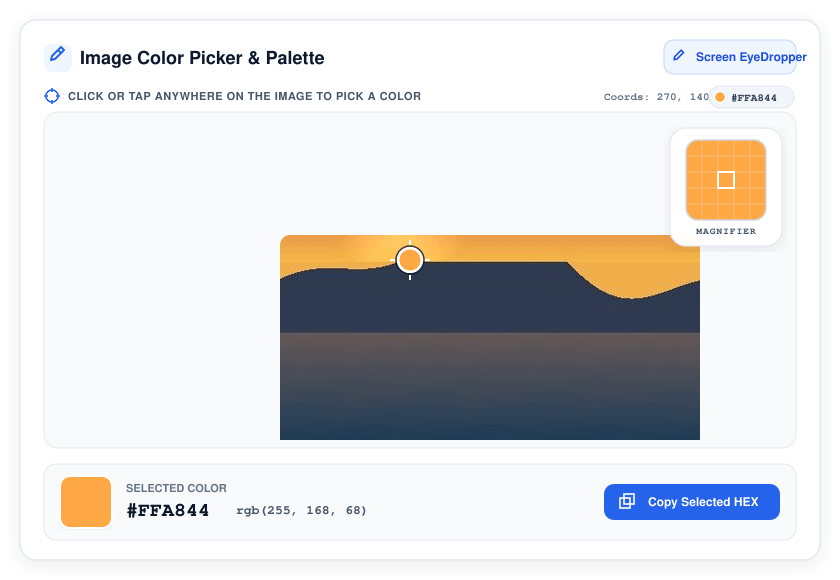 図1:ImageProBox 画像カラーピッカーの操作画面。夕焼けのアンバー色(座標 x: 270, y: 140)を照準クロスヘアで選択し、右上の拡大鏡ルーペでピクセル単位の確認が可能です。
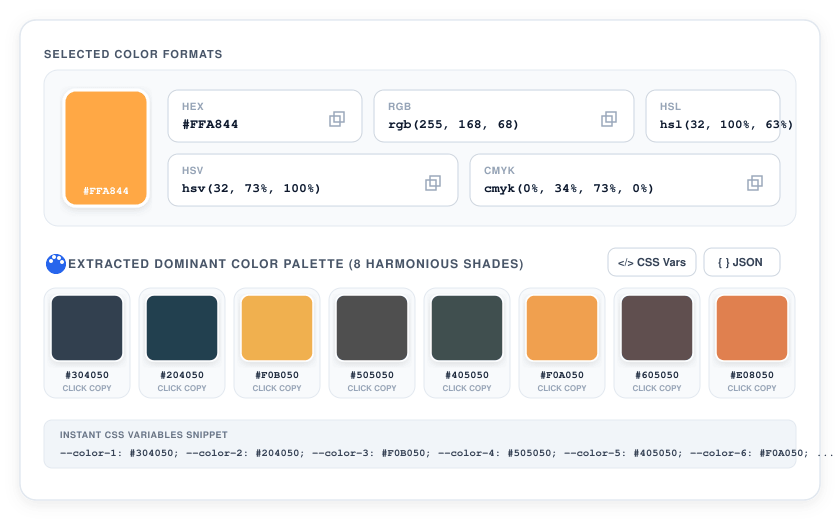 図2:選択色の各フォーマット表示(HEX・RGB・HSL・HSV・CMYK)と、自動抽出された8色の主要配色パレットおよびCSS変数/JSONエクスポート機能。
画像の解像度を整える: ぼやけた画像は 画像エンハンサー で輪郭を鮮明にしてから抽出。
不要な背景のトリミング: 画像切り抜きツール で対象部分だけを絞り込み。
完全なプライバシー保護: 画像データは外部サーバーに送信されず、お使いの端末内で100%安全に処理されます。
2026-09-04
•
ImageProBox Team
画像からカラーパレットを抽出する完全ガイド:HEX・RGBコードと配色パレットの取得方法
重いソフト不要!画像から色を抽出し、カラーパレットを特定してHEXやRGBコードを瞬時に取得する方法を解説します。
Webサイト制作、ブランドガイドラインの作成、CSSデザインシステムの構築において、インスピレーションを受けた写真やイラストから正確な色を抽出する作業は欠かせません。従来はPhotoshopなどの重いソフトを立ち上げたり、ブラウザ拡張機能を導入する必要がありました。
現在ではブラウザの最新技術により、ソフトのインストール不要で画像から直接ピクセル単位の色や調和のとれたカラーパレットを瞬時に抽出できます。
1. デザインにおけるカラーパレット抽出の重要性
色はUIデザインにおいて最も直感的なコミュニケーション要素です:
2. 画像から色を抽出する4つのステップ
ImageProBox 画像カラーピッカー を使用した手順:
1. 画像をドロップ: 写真、ロゴ、UIスクリーンショットを 画像カラーピッカー にドラッグ&ドロップします。
2. 精密ルーペスポイトで色を選択: マウスを合わせると拡大鏡が表示され、1ピクセル単位の細かな色味やグラデーションの中間色を正確に捕捉できます。
図1:ImageProBox 画像カラーピッカーの操作画面。夕焼けのアンバー色(座標 x: 270, y: 140)を照準クロスヘアで選択し、右上の拡大鏡ルーペでピクセル単位の確認が可能です。
3. HEX・RGB・HSL値をコピー: クリックするだけで、HEX(`#FFA844`)、RGB(`rgb(255, 168, 68)`)、HSL、HSV、CMYKなどの開発用カラーコードが表示されます。
4. 自動カラーパレットを生成: 画像内で最も多く使われている主要8色を自動抽出し、CSS変数やJSON形式でワンクリック出力できます。
図2:選択色の各フォーマット表示(HEX・RGB・HSL・HSV・CMYK)と、自動抽出された8色の主要配色パレットおよびCSS変数/JSONエクスポート機能。
3. きれいに色を抽出するためのポイント
今すぐ 無料画像カラーピッカー をお試しください。